bpTran ver. 0.9i
released : 2004.11.18

bpTran ver. 0.9i で 出来ること
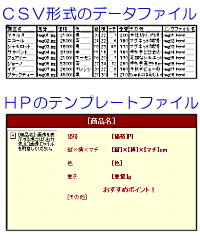
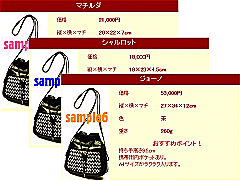
CSV形式のデータファイルから読み込んだ情報を、テンプレート用HTMLファイル(デザイン自由)の指定位置に書き込むことで、同じデザインのホームページを大量に自動生成できます。
ホームページに掲載するための情報をデータベース等で管理している場合、テンプレートとなるHTMLファイルさえ作れば、もうコピー&ペーストの必要はありません!

必要なファイルのイメージ 矢印 生成ファイルのイメージ


リピート機能で出来ること
複数レコードを同一HTMLファイルとして生成
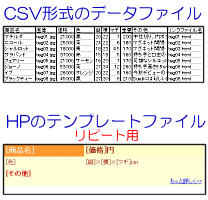
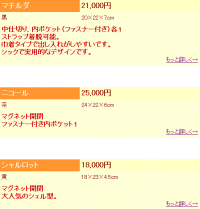
テンプレートを指定回数適用することによって、複数レコードを同一HTMLファイルとして生成することができるようになりました。
繰り返し部分のみを記述した、リピート用のテンプレートファイルが必要です。

必要なファイルのイメージ 矢印 生成ファイルのイメージ


変更履歴
  • 0.9i : 設定ファイル(*.cfg)の自動実行に対応。 システムの「SendTo」フォルダに bpTran のショートカット作成し、 エクスプローラで、複数の設定ファイル(*.cfg)を選択後、 右クリックメニューの「送る」からこれらの自動実行が可能になった。
  • 0.9h : 設定ファイル(*.cfg)のドロップに対応。 コマンドライン引数に設定ファイル(*.cfg)を指定可能にした。
  • 0.9g : リピート数の指定欄の数値とCSVレコードの選択数とを連動するように変更。
  • 0.9f : ダブルクォートで囲まれたフィールド内に改行(\r\n)がある場合でも 終端のダブルクォートを正しく判定するよう読み込みルーチンを改良した。
  • 0.9e : _index.html 生成において、<a href='...'> を <a href="..."> に変更。
  • 0.9d : 更に、ダブルクォートで囲まれたフィールドの文字列抽出のバグを修正した。
  • 0.9c : ダブルクォートで囲まれたフィールドの文字列抽出のバグを修正した。
  • 0.9b : 大容量テキスト(青空文庫「我輩は猫である」[653,674 バイト]でチェック済)へ対応した。 チェックファイル(_index.html, _db.html) の生成可否を選択できるようにした。 ダブルクォートが含まれていても、正常に表示できるように対応した。 テキストエディタの使用を考慮し、行末の \ 記号を行連結記号と解釈するようにした。 拡張子の選択リスト(コンボボックス)に asp を追加した。
  • 0.9a : フィールド名サーチで CSV 側のフィールドが空欄でもダウンしないよう対応した。
  • 0.9 : テンプレートの複数回適用(リピート)、タグセットの自動修正に対応した。
  • 0.8 : 設定ファイルの保存・読込、ウィンドウサイズ変更、コンパクト表示に対応した。
  • 0.7 : ファイル名生成ルールに開始番号、桁数指定による連番を追加した。
  • 0.6a : ファイル名生成ルールにプレフィックスを指定できるようにした。
  • 0.6 : ファイル名生成ルールを指定できるようにした。
  • 0.5a : 500フィールド、32000レコードに拡張した。最初のリリースバージョン。


ソースファイル(CSV)の作り方
ソースファイルにはCSV形式で保存され、以下の条件を満たすファイルが必要です。
(表計算ソフトなどを利用すれば簡単に作成できます)

  • 文字コードは、シフトJISであること。
  • 1行に1件分のデータが記述されていて、行末には改行が入っていること。
  • 先頭行は項目名のみ、2行目からが個々のデータであること。
  • 1つのデータに空白や半角カンマが含まれる場合は、そのデータを半角のダブルクォートで囲んであること。


メモ帳などを利用する場合は、以下のように各データを半角カンマで区切って記述します。
1つのデータに空白や半角カンマが含まれる場合は、そのデータを半角のダブルクォートで囲んでください。また、1行に1件分のデータが記述されるので、行末に改行を入れてください。

 《CSV 形式》
  項目名1, 項目名2, ...., 項目名N↓(改行)
  データ1, データ2, ...., データN↓(改行)
  :
  :
  (以下同様)

 《例》
  氏名,電話,メール,年齢↓(改行)
  "Akira Tamagawa",03-xxxx-xxxx,tamagawa@foo.bar.jp,20↓(改行)
  "Sarina Edogawa",03-xxxx-xxxx,edogawa@foo.bar.jp,18↓(改行)
  "荒川 徹",03-xxxx-xxxx,arakawa@foo.bar.jp,30↓(改行)

  ※カンマの前後に空白が入ると、それもデータの一部になります。

詳しくは、testdata.csv(サンプル)をご覧下さい。


テンプレートの作り方
テンプレートとなるホームページ(HTMLファイル)のデザインは任意です。
ホームページ作成ソフト等を使って自由に作成してください。ただし、文字コードはシフトJISとしてください。
テンプレート内に[項目名]の形式でデータの埋め込み位置を指定してください。

《テンプレートHTML 記述例》
  ページのタイトルにデータファイルの「氏名」を表示したい場合。
  <title>[氏名]</title>

こうして、テンプレートで指定された位置にソースファイルの各データが展開され、埋め込まれます。

詳しくは、test.html(サンプル)をご覧下さい。


テンプレートの複数回適用(リピート)機能を使う場合

複数レコードを同一HTMLファイルとして生成するために、テンプレートファイルを指定回数繰り返します。
そのため、繰り返し部分のみを記述した、リピート用のテンプレートファイルが必要です。

また、テンプレートに以下のタグ、
  ・<HTML>
  ・</HTML>
  ・<html>
  ・</html>
のいずれかが含まれた場合、いったんこれらのタグ部分のみを削除してから、テンプレートデータを複数回適用するので、自動生成した単一のHTMLファイル中に、<HTML> 等が複数回出現することはありません。

実際のファイルでは、<HTML> 〜 </HTML> がないと困るので、リピートが ON の時には、bpTran側で<HTML> 〜 </HTML> を自動的に挿入します。
従って、もともとテンプレートに <HTML> 〜 </HTML>がない場合でも、出力ファイルには自動的に挿入されることになります。


詳しくは、test-repeat.html(サンプル)をご覧下さい。


基本的な操作方法
  1. bptran.exeを起動する。
  2. 「ソースファイル(CSV)」欄に、CSV形式のデータファイル名を入れる。
  3. 「テンプレート(HTML)」欄に、テンプレートとなるHTMLファイル名を入れる。
  4. 「出力先(フォルダ)」欄に、自動生成したファイルの保存先のフォルダ名を入れる。
  5. 「生成ファイル名」欄で、生成するファイルの名付けルールを選択する。
    デフォルトは「レコード番号」。
  6. 「CSV ロード」ボタンをクリックする。
    「生成ファイル名」を「フィールド名を指定する」にした場合は、CSVファイルを読み込んでからフィールド名を指定する。
  7. 画面中央のリストボックスで出力したいデータ行を選択する。
  8. 「HTMLを生成」ボタンをクリックする。
  • 同じ設定で再度生成する場合のために「保存」で設定ファイルを作成する。
    次回からは「開く」で、上記の2〜7を省略できる。
  • 複数レコードを同一HTMLファイルにして生成する場合は、「リピート」チェックボックスをチェックし、繰り返し回数を指定してから、実行する。


お願い
本ソフトへのご意見、ご感想などを、お気軽にメールまたは掲示板にてお知らせください。

差し支えなければ、bpTranでお作りになったページのURLをお教えください。バージョンアップ等の参考にさせていただきたいと思います。

不具合を発見された場合、使用環境や条件等できるだけ詳しく教えていただければ幸いです。不具合を確認でき次第、問題点を公開し、対応についてご報告します。

バグ情報、最新のバージョンやドキュメントはホームページでご確認下さい。

bpTranを気に入っていただけましたら、リンクバナーを貼っていただけると幸いです。


ご理解いただきたいこと
  • 本ソフトの著作権は作者(WebSeeder、ウェブシーダー)にあります。
  • 転載する場合は、事前、事後どちらでも結構ですのでメールでご連絡ください。なお、本ソフトの改変は禁止します。
  • 本ソフトの使用によって何らかの損害が生じても、作者は一切責任を負いません。
  • 不具合、機能追加などのご要望にはできるだけ対応し、結果等をホームページで公開いたしますが、個別のサポートはご容赦ください。
  • 本ソフトの販売等の商業行為は禁止します。

Copyright(C) 2004 WebSeeder All rights reserved.