1. bptran.exeを起動する。 bptran.exeを起動する。
|
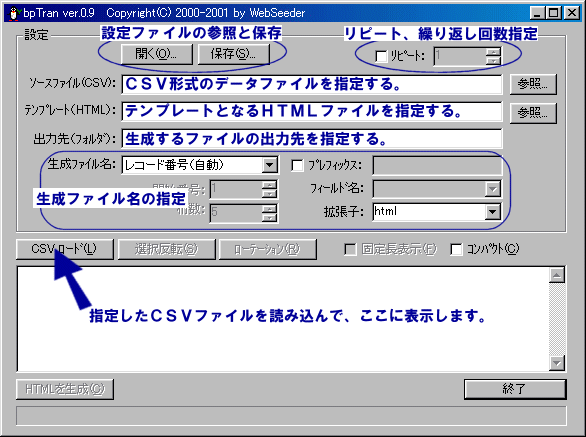 画面の説明 ※ウィンドウの端をクリック&ドラッグするとデータ表示部分が広がります。 ※「コンパクト」チェックボックスをチェックすると、データ表示部分が隠れます。 |
|---|
|
2.「ソースファイル(CSV)」欄に、CSV形式のデータファイルを指定する。
ファイルの指定方法 以下、「参照」の使い方について。 |
 「参照」をクリックする。 |
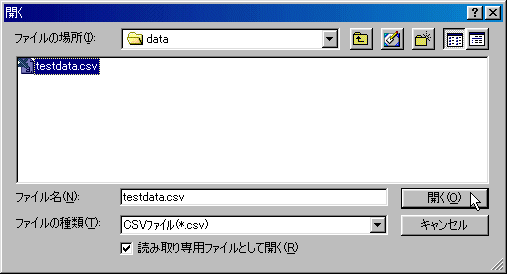 ファイルを選択して「開く」をクリックする。 |
 ソースファイルを指定したところ。 |
|
3.同様に、「テンプレート(HTML)」欄に、テンプレートとなるHTMLファイルを指定する。 |
| 4.「出力先(フォルダ)」欄に、自動生成したファイルの保存先のフォルダを指定する。 フォルダ名なので、参照ボタンはありません。ドラッグ&ドロップには対応してます。 |
 ソースファイル、テンプレート、出力先を指定したところ。 |
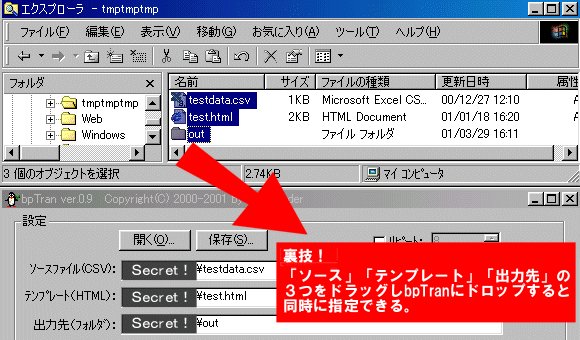 裏技:ソースファイル、テンプレート、出力先へのドラッグ&ドロップが同時にできます。 |
| 5.「CSV ロード」ボタンをクリックする。 |
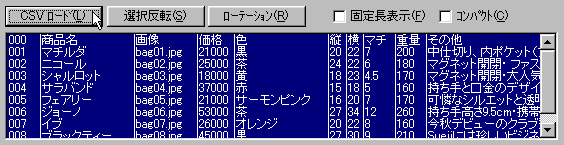 クリックすると、CSVファイルが読み込まれ、 画面中央のリストボックスにデータが表示される。 |
| 6.自動生成するファイルの名づけルールを指定する。 |
 生成ファイル名のリストを表示したところ。 |
 レコード番号、連番、フィールド名のどれでもプレフィックスを指定できる。 |
 連番にした場合、開始番号と桁数を指定できる。 |
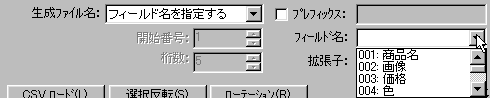 読み込んだCSVファイルのフィールド名リストを表示したところ。 |
| 7.生成対象とするデータ行を選択する。
以下、「000(項目名の行)」以外のすべてを選択する方法について。 |
 HTMLを作る必要のない行を選択して、「選択反転」をクリック |
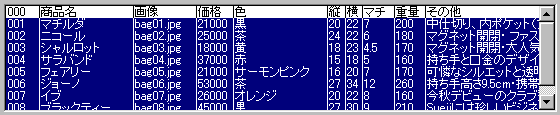 先頭行を除いて、他が全て選択状態になった。 |
| 8.複数レコードを同一HTMLとして生成する場合は「リピート」を選択し、繰り返し回数を指定する。 |
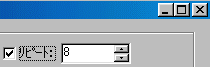 チェックボックスをチェックし、回数を指定。 |
| 9.「HTMLを生成」ボタンをクリックする。 |
 100%完了が表示されたら、生成終了。 |
| 10.(必要であれば)今回の設定を保存する。 |
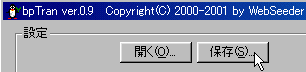 「保存」で、現在の設定を保存する。 ※次回からは「開く」で、上記の2~8を省略できる。 |
Copyright(C) 2001 WebSeeder All rights reserved.