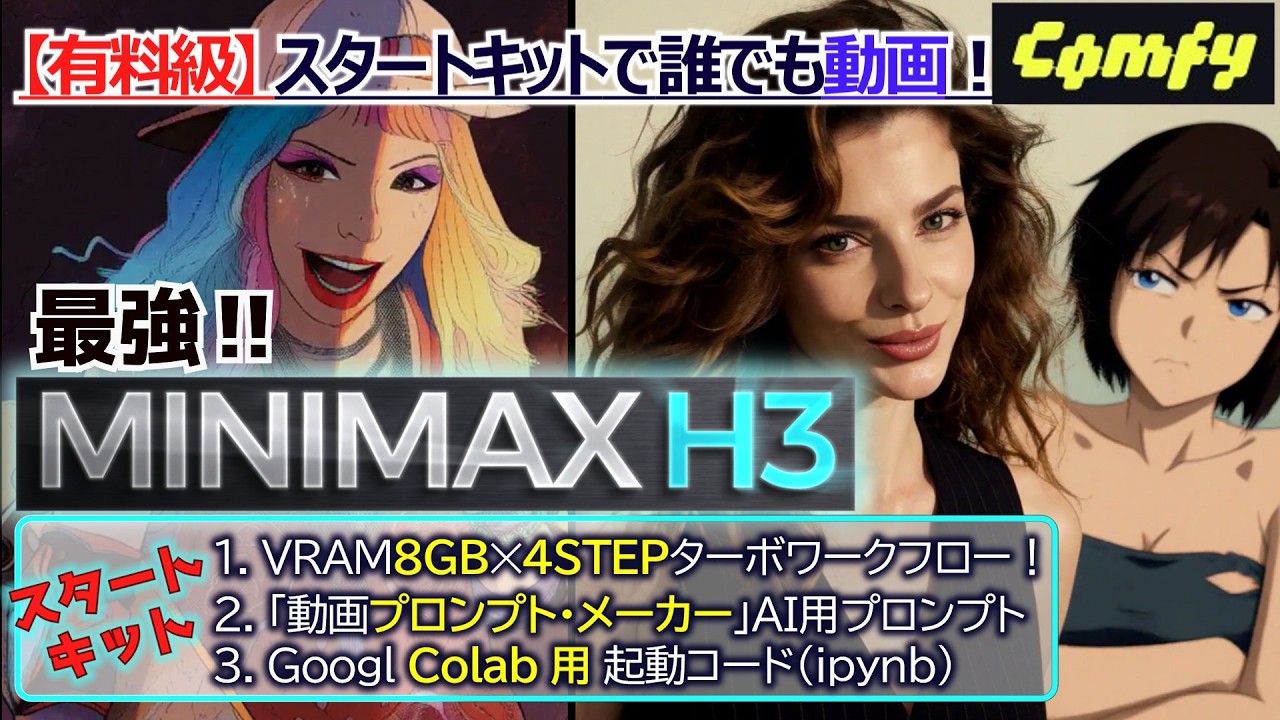
このページは、動画の雰囲気を読むための要約ではなく、AIに「この動画で説明されている内容を再現して」と渡すための説明書です。MiniMax H3をComfyUIで動かす前提、低VRAMでも試す前提、GGUF軽量モデル、Turbo LoRA、4〜6ステップ生成、映像・セリフ・効果音・BGMを一つのプロンプトで扱う設計を、作業単位に分けて整理します。
目次
01. 動画の目的と再現したい完成形
目標は、MiniMax H3をローカルまたはColab上で動かし、短い映像と音声を同時生成するワークフローを作ること。
動画は「MiniMax H3を始めるためのスタートキット」として構成されています。単にモデルを紹介するのではなく、VRAMが少ないPCでも試せるように、軽量GGUFモデルとTurbo LoRAを組み合わせたComfyUIワークフローを説明しています。
再現したい完成形は、短い動画を作るためのComfyUI環境です。テキストから動画を生成するText to Video、画像を動かすImage to Video、さらに映像とセリフ、効果音、BGMを一つのプロンプトにまとめて生成する流れを目指します。
02. MiniMax H3で何ができるのか
MiniMax H3は、映像だけでなく、ステレオ音声・効果音・BGM・会話音声を同時に扱える点が特徴として紹介されています。
動画内では、MiniMax H3の強みとして「一つのプロンプトで映像とステレオ音声を同時生成できる」ことが強調されています。映像だけを作って、あとから別の音声生成ツールでセリフを当てるのではなく、最初から映像、セリフ、効果音、BGMをまとめて指示する発想です。
また、日本語を含む複数言語の会話音声に対応し、人物・イラスト・動物などのキャラクターにセリフを言わせる用途も想定されています。リップシンク、つまり口の動きと発話の同期が動画の見せ場です。
- Text to Video:文章だけから動画を生成する。
- Image to Video:静止画像を動かし、必要に応じてセリフや音を加える。
- First/Last Frame to Video:開始・終了フレームを指定して動きを作る。
- Omni Reference to Video:画像・動画・音声など複数参照を組み合わせる上位モデル。
このページで主に扱うのは、動画内で「スタートキット」として説明されている軽量・高速な基本ワークフローです。
▲ 目次へ戻る03. 前提環境と低VRAM運用の考え方
公式テンプレートのままでは重い。そこでGGUFとTurbo LoRAを使って、まず小さく動かす。
動画では、公式ワークフローをそのまま動かすにはVRAM 24GB以上が必要になりやすい、と説明されています。モデル合計が50GBを超える規模になり、プロンプト解析用のテキストエンコーダーだけでもメモリを圧迫するためです。
そこで、動画では低VRAM向けにGGUF形式のモデルを選び、さらにTurbo LoRAで生成ステップ数を減らすワークフローが紹介されています。想定環境は、RTX 4000系、RTX 3000系、Intel Arc、外付けGPUなど。快適さを考えるとVRAM 12GB以上が望ましいが、8GBでも動作を狙う、という位置づけです。
04. 必要ファイル:6つのモデルと3つのカスタムノード
動画では、赤枠エラーを消すために、モデルファイルとカスタムノードを先に揃える流れで説明されています。
必要なものは、大きく分けて「動画生成本体」「テキストエンコーダー」「VAE」「Turbo LoRA」「カスタムノード」です。実際のファイル名や配布元は、動画概要欄のリンクを正としてください。このページでは、何をどの役割で入れるのかを整理します。
- 動画生成本体モデル:FL2V系のGGUFモデル。VRAM節約のため、FP8相当やQ4系などの軽量版を選ぶ。
- テキストエンコーダー本体:MiniMax H3 EncoderのQ4_K_M系。プロンプト理解を担う。
- MM Projector:画像参照やマルチモーダル参照をつなぐ補助ファイル。テキストエンコーダーと同じフォルダに置く。
- 映像用VAE:生成された潜在表現を映像へ戻す。
- 音声用VAE:H3は音声も同時生成するため、音声側の復元にも必要。
- Turbo LoRA:4ステップ前後で高速生成するためのLoRAモデル。
加えて、動画では3つのカスタムノードをgit cloneで導入する流れが紹介されています。ComfyUI Managerがまだ追いついていない場合に備え、手動でcustom_nodesへ入れる前提です。
▲ 目次へ戻る05. ComfyUIの配置場所と導入手順
モデルは役割ごとのフォルダへ、ノードはcustom_nodesへ。最後にComfyUIを再起動する。
動画で説明される導入の考え方はシンプルです。ComfyUIの該当フォルダを開き、モデルとノードを正しい場所へ配置します。赤いエラーが出ている場合は、多くの場合、モデルファイルかカスタムノードが足りない状態です。
動画生成本体モデル →
ComfyUI/models/diffusion_models/テキストエンコーダーとMM Projector →
ComfyUI/models/text_encoders/映像用VAE・音声用VAE →
ComfyUI/models/vae/Turbo LoRA →
ComfyUI/models/loras/カスタムノード →
ComfyUI/custom_nodes/
Windowsでgit cloneする場合は、custom_nodesフォルダを開き、アドレスバーにcmdと入力してEnter。そこでgit clone リポジトリURLを実行します。必要なノードをすべて入れたらComfyUIを再起動します。
ここで大事なのは、エラーを一つずつ見ることです。モデル名が選択肢に出ない場合は保存場所が違う。ノードが見つからない場合はcustom_nodesに入っていないか、再起動が必要。依存関係が足りない場合は、そのノードのREADMEに従って追加インストールします。
▲ 目次へ戻る06. 推奨パラメータと初回テスト設定
初回は「小さく、短く、少ないステップ」で確認する。成功してから上げる。
動画では、まずおすすめ設定でテストすることが強く勧められています。MiniMax H3は高性能ですが、動画生成は負荷が高く、長尺や高解像度へいきなり振ると崩れたり、時間がかかったり、VRAM不足になりやすいためです。
- 解像度:最初は0.2MP、608×352px。
- 秒数:最初は5秒程度。
- ステップ数:4ステップでも生成できるが、画質と音質の安定は6ステップ以上が目安。
- スケジューラー:Simpleのままで開始。
- FPS:推奨は24FPS。変更する場合は、ワークフロー内の関連する2箇所を同じ値に揃える。
- 長尺:最大15秒程度まで狙えるが、10秒前後からドリフトしやすい。最初は短く試す。
07. プロンプトの構造:映像、効果音、BGM、セリフ
MiniMax H3では、映画の撮影台本のように、時間・話者・音・音楽を一つのプロンプトへ整理する。
動画の後半で重要なのは、H3用プロンプトの書き方です。映像だけを書くのではなく、ショット、話者、効果音、BGMを構造化します。
- Shot:0秒から3秒、3秒から5秒のように時間を区切り、画面に何が起きるかを書く。
- Speaker:S1、S2などの話者タグを使い、誰が何を話すかを書く。
- Overall Soundscape:エンジン音、風、ノイズ、無線、足音など、場面全体の効果音を書く。
- Diegetic Music:場面内または映像に乗せたい音楽の方向性を書く。
AIにプロンプトを書かせる場合は、日本語で「作りたい場面」を伝え、それを英語のH3用プロンプトへ変換させます。動画では、戦闘機がUFOに遭遇するような例を、日本語のアイデアから映像構成・効果音・BGM込みの英語プロンプトへ変換する流れが紹介されています。
▲ 目次へ戻る08. AIに作らせるための指示テンプレート
このブロックをAIへ渡せば、H3用の映像プロンプトを作る役割を持たせられる。
以下は、この動画の内容をもとにした再現用テンプレートです。実際の配布リンクやファイル名は動画概要欄のものを確認してください。
09. 再現時のチェックリスト
うまく動かない時は、モデル、ノード、解像度、秒数、FPS、ステップ数を順番に切り分ける。
- ComfyUIを最新版へ更新したか。
- 必要なカスタムノードをcustom_nodesへ入れ、再起動したか。
- 動画生成本体、テキストエンコーダー、MM Projector、VAE、LoRAを正しいフォルダへ置いたか。
- ワークフロー内のモデル選択欄で、配置したファイルを選べているか。
- 初回テストを608×352px、5秒、4〜6ステップで始めたか。
- FPSを変えた場合、関連ノードのFPS指定を同じ値に揃えたか。
- 10秒以上で崩れる場合、まず5秒へ戻して安定性を確認したか。
- ローカルPCで厳しい場合、Google Colabなど外部GPU環境で同じワークフローを試す準備をしたか。
この説明書の用途は、動画を見た人間が一度で思い出せるようにすること、またAIへ渡して同じ作業手順を再構成させることです。正確なダウンロードリンクと最新版の仕様は、必ず元動画の概要欄と各モデル配布元で確認してください。
▲ 目次へ戻るまとめ
MiniMax H3の魅力は、動画生成に音声、効果音、BGM、セリフを統合し、しかもローカル環境でも試せる可能性を見せている点です。動画の説明を再現するなら、まず軽量GGUFモデル、Turbo LoRA、必要ノードを揃え、5秒・低解像度・少ないステップで成功体験を作る。そのうえで、H3専用プロンプトをAIに書かせる仕組みを持つ。この順番で進めるのが最も実用的です。
参照資料
- 元動画:【MiniMax H3】最強動画AIのスタートキット(AI映像研究会)
- チャンネル:AI映像研究会